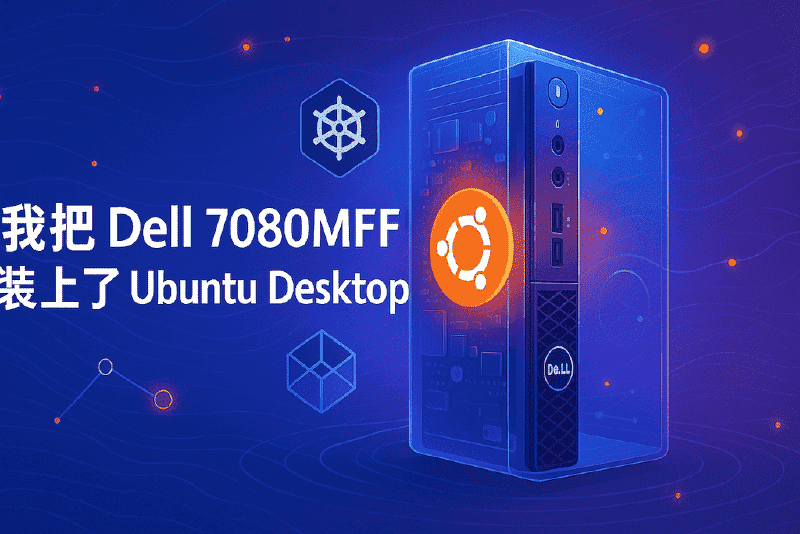
我的 Dell 7080MFF 到家了。i7-10700T + 64G RAM + 1T SSD,这台小机器从一开始就注定不会只是一个“办公主机”。
我打算让它脱胎换骨,成为我家庭后端世界的核心节点 —— 所以 Windows 10 的存在,仅仅是一次过场。
🎯 为什么选择 Ubuntu Desktop?
虽然我最终的目标是运行 Kubernetes 集群、CI/CD 系统等服务端组件,但我并没有选择 Ubuntu Server 或 Proxmox VE,而是选用了 Ubuntu Desktop 25.04 作为宿主机系统。
这背后的考虑,其实很现实:
- ✅ 我需要这台机器不仅是服务器,也是 Linux 桌面工作站 —— 有时候需要浏览器、文件管理器、图形化网络工具来排查问题,甚至远程接入 VNC 桌面进行 GUI 操作。
- ✅ 我打算在 Ubuntu Desktop 中,通过虚拟化技术(如 virt-manager + KVM/QEMU)来运行 Ubuntu Server 虚拟机,每个虚拟机承载一个中间件节点(Kubernetes、MySQL、Redis、Kafka……),实现服务解耦与资源隔离。
- ✅ 相比 Proxmox VE 或纯 Server 版本,Ubuntu Desktop 给我更多弹性 —— 我既可以在上面写代码、管理文件,也能调试虚拟网络、做端口映射,甚至做些影音处理或轻量图形任务。
- ✅ Linux 桌面 + KVM 虚拟化本身性能损耗小,管理灵活,远胜于 Windows 上的 WSL2 或 Hyper-V 方案,也避开了 Proxmox VE 对图形桌面不友好的限制。
所以这不是“用 Desktop 来跑服务”,而是用 Desktop 来跑虚拟化平台,再通过虚拟机跑服务 —— 灵活、高效、控制力强。
🛠️ 制作启动盘:balenaEtcher 简洁高效
我用的是 balenaEtcher —— 简单、直观、不翻车。
- 下载 Ubuntu Desktop 25.04 ISO(官方镜像)
- 插入一个 8GB 以上的 U 盘(推荐 USB 3.0)
- 用 balenaEtcher 把 ISO 写进 U 盘里
写入完成后,就可以准备开工了。
⚙️ BIOS 设置:让 Ubuntu 得以“入驻”
Dell 7080MFF 的 BIOS 设置是这次最关键的一步。如果没有设置正确,Ubuntu 可能根本无法启动,或者安装后卡住黑屏。
以下是我当时改过的(或建议改动的)关键设置:
| 设置项 | BIOS 中大致路径 | 建议设置 |
|---|---|---|
| Secure Boot | Security → Secure Boot | Disabled |
| SATA Operation | Storage → SATA Operation | AHCI |
| Boot Mode | Boot Sequence | UEFI |
| USB Boot | Boot Configuration → Enable USB Boot | Enabled(默认) |
| Boot Order | Boot Sequence | 把 U盘放最前 |
进入 BIOS 的方法:重启电脑时不停按 F2,即可进入设置页面。
🚀 安装 Ubuntu Desktop:一步到位
修改好 BIOS 后,插上启动 U 盘,重启并按 F12,进入 一次性启动菜单,选择 U 盘启动。
接下来的安装过程就非常标准了:
- 语言选择
- 连接网络
- 磁盘分区
- 创建用户名和密码
- 点击安装!
大约 10 分钟后,系统安装完成并自动重启。
🎉 小结
把 Dell 7080MFF 装上 Ubuntu Desktop,其实并不复杂,但 BIOS 的那几步如果不注意,很容易踩坑。
如果你也有一台小型主机,别急着让 Windows 占据它的灵魂。不妨装上一个现代 Linux 发行版,让它释放全部潜能。
接下来,我会继续写这台机器如何一步步变身 Kubernetes 多服务平台的旅程,欢迎继续关注!
🧩 下一篇预告:《安装 KVM + Cockpit:虚拟机跑起来了!》
我将介绍如何在 Ubuntu Desktop 上配置 KVM 虚拟化环境,安装
virt-manager和Cockpit,并创建 Ubuntu Server 虚拟机,为后续的 Kubernetes 集群部署打下基础。
📮 欢迎关注我的微信公众号 开源螺丝钉,我会持续分享我的家庭云实践经验与踩坑故事。